Screen Gif(GIF动画录制工具)是一款功能强大而且体积小的GIF动画制作工具。支持屏幕录制、摄像头录制和录制画板功能。 通过时间线,就能制作独一�� 二的GIF动画,比如添�� 文本、字幕、水印、边框、� �题等都能实现。软件界面简单,功能很实用。支持把屏幕任意区域和操作过程,捕捉成GIF� �式的动画图像,保存时还能对GIF进行编辑优化。 需要的朋友快来下载试试吧!
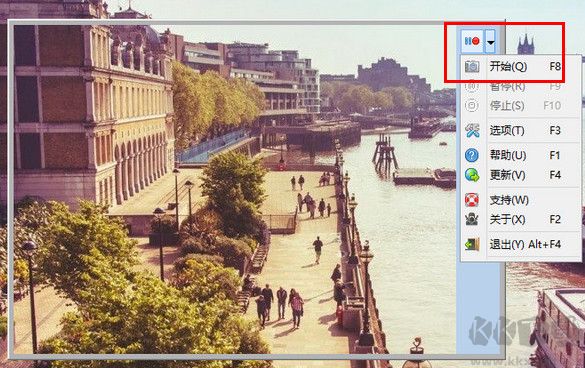
1、点击开始,就会录制框框中的内容
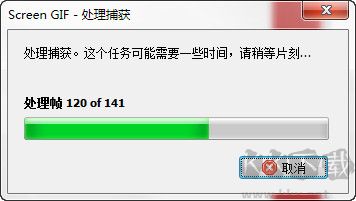
2、打开之后就会针对捕获的图像进行处理
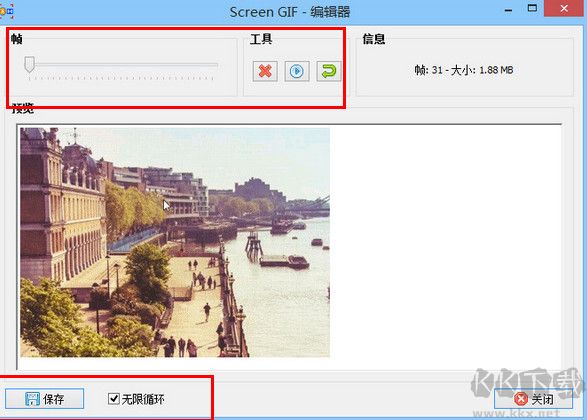
3、然后进行数据帧的编辑,编辑好之后大家大家点击保存
1、操作简便
启动软件后,通过开始/停止按钮即可轻松录制GIF图像,流程直观易用。
2、内置GIF编辑功能
配备简易动画编辑工具,可在程序内对录制的GIF进行个性化调整。
3、多种GIF压缩选项
提供多� �化的优化设置,帮助生成体积更小、便于分享的GIF文件。
4、自动更新提示
内置更新检测功能,可自动检查版本信息,并支持直接在软件内下载最新版本。
5、支持多国语言
界面支持语言切换与自定义翻译,用户可� �据需要设置成其他语言使用。
点击开始按钮,将录制指定区域内的画面内容。
再次点击后,screen gif电脑版会自动对捕获的图像进行处理。
随后进入数据帧编辑环节,完成编辑后点击保存即可导出文件。
1、为什么录制的GIF文件特别大?
这通常是�� 为帧率过高或录制区域过大导致的。建议在录制前适当降低帧数设置,或缩小捕获范围。同时,可使用软件内置的GIF优化功能压缩文件体积,以获得更小的输出尺寸。
2、录制过程中出现卡顿或掉帧怎么办?
若出现卡顿现象,可能是系统资源�� 用过高所致。请关闭不必要的后台程序,确保电脑有足够的内存和CPU性能支持录制。此外,降低录制分辨率或帧率也能有效改善流畅度。
3、如何只录制某个窗口的内容?
可以在录制前手动调整捕获框的大小,将其精准套选在目� �窗口区域内。部分版本支持窗口吸附功能,能自动对齐应用程序窗口边缘,便于快速定位。
4、是否支持透明背景的GIF?
目前Screen GIF主要输出为普通GIF� �式,不直接支持带透明通道的动画制作。如需透明背景效果,建议导出后使用专业图像软件进行后期处理。
5、录制完成后�� 法保存?
请检查保存路径是否有写入权限,并确认磁盘空间充足。若问题依旧存在,尝试重启软件或更换其他存储位置。同时确保未保存的文件名不含特殊字符或过长命名。

271.18MB/ 下载

231.8MB/ 下载
live2d cubism editor最新版 v4.0.0

133.40 MB/ 下载

43.38MB/ 下载
Apeaksoft Slideshow Maker(幻灯片相册制作) v1.0.50
1.86MB/ 下载
15.28MB/ 下载
Amazing Slider Enterprise优化版 v7.2

28.55MB/ 下载

412.9MB/ 下载
68.63MB/ 下载
WebAnimator Plus(动画制作工具) v2.3.8

18.89MB/ 下载