
Everything软件中,我们是可以直接设置显示提示信息的,那么具体如何操作呢?本文为大家带来关于设置显示提示信息的详细步骤分享,快一起来看看吧!
Everything怎么设置显示提示信息
1、点击软件上方菜单栏中的"工具",接着选择下方给出列表中的"选项"。
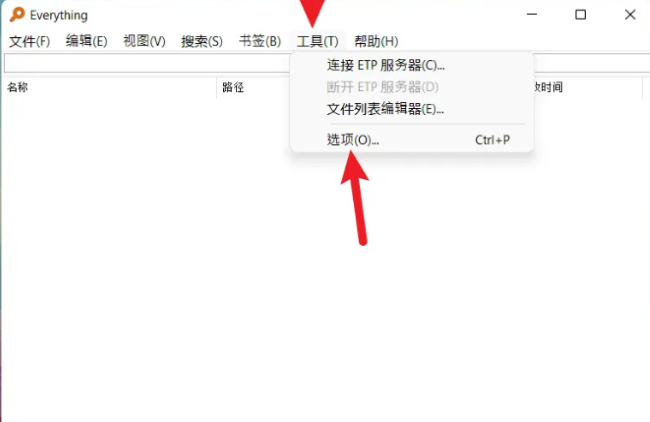
2、然后在打开的窗口中,先点击左侧"常规"中的"视图"选项,再找到右侧中的"显示提示信息",并将其小方框勾选上。
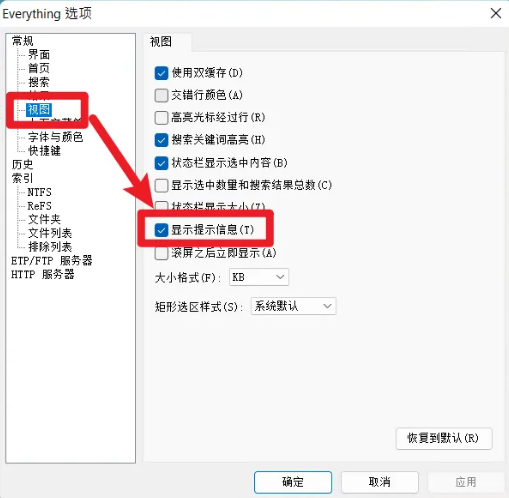
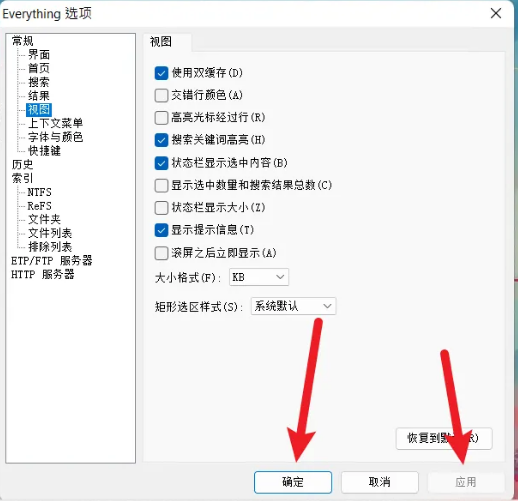
3、最后点击应用确定就可以了。
2026-07-27 13:54:38来源:高原软件
Everything软件中,我们是可以直接设置显示提示信息的,那么具体如何操作呢?本文为大家带来关于设置显示提示信息的详细步骤分享,快一起来看看吧!
1、点击软件上方菜单栏中的"工具",接着选择下方给出列表中的"选项"。
2、然后在打开的窗口中,先点击左侧"常规"中的"视图"选项,再找到右侧中的"显示提示信息",并将其小方框勾选上。
3、最后点击应用确定就可以了。
 钉钉电脑版共享文件夹创建教程_钉钉共享文件夹使用指南 钉钉电脑版共享文件夹创建教程_钉钉共享文件夹使用指南
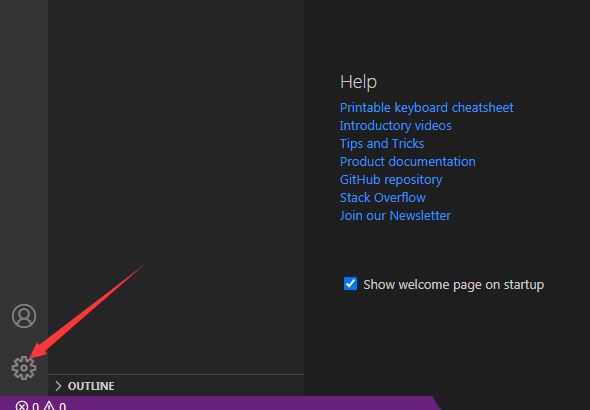 VSCode取消拖放拆分_VSCode拆分技巧 VSCode取消拖放拆分_VSCode拆分技巧
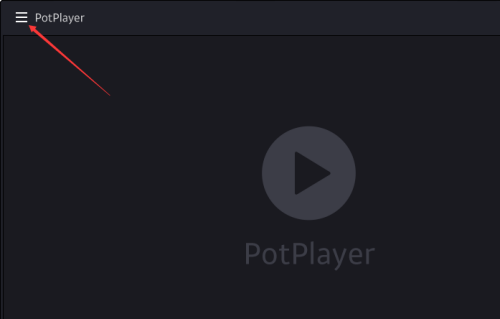 PotPlayer全屏设置_避免遮盖 PotPlayer全屏设置_避免遮盖
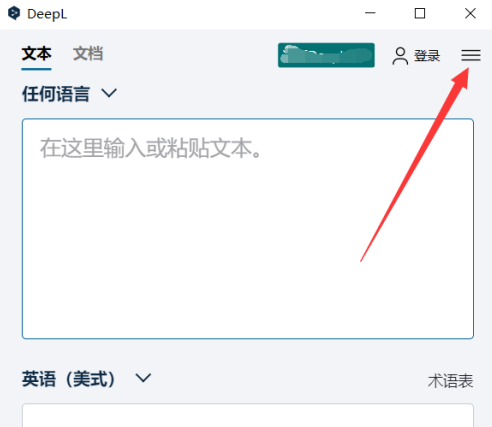 DeepL翻译器使用教程查看方法_DeepL翻译器详细介绍 DeepL翻译器使用教程查看方法_DeepL翻译器详细介绍
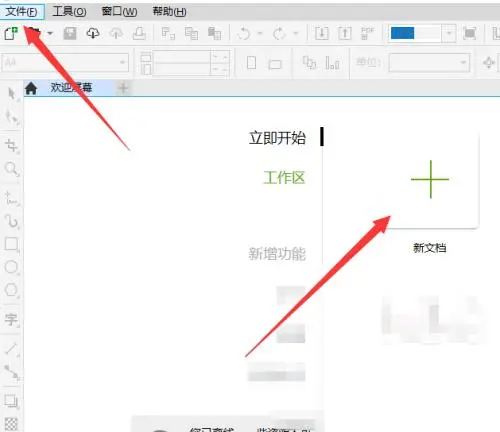 CorelDRAW开启辅助线方法_开启辅助线教程_CorelDRAW辅助线教程 CorelDRAW开启辅助线方法_开启辅助线教程_CorelDRAW辅助线教程
 Lightroom 文件名还原技巧_Lightroom 命名优化 Lightroom 文件名还原技巧_Lightroom 命名优化
 影视大全自动关联媒体文件设置方法_影视大全自动关联教程 影视大全自动关联媒体文件设置方法_影视大全自动关联教程
 VScode设置未知属性为错误_Vscode未知属性设置指南 VScode设置未知属性为错误_Vscode未知属性设置指南
 OneNote设置对语言方法_OneNote语言设置指南 OneNote设置对语言方法_OneNote语言设置指南
 WizTree下载安装教程_WizTree下载安装指南 WizTree下载安装教程_WizTree下载安装指南